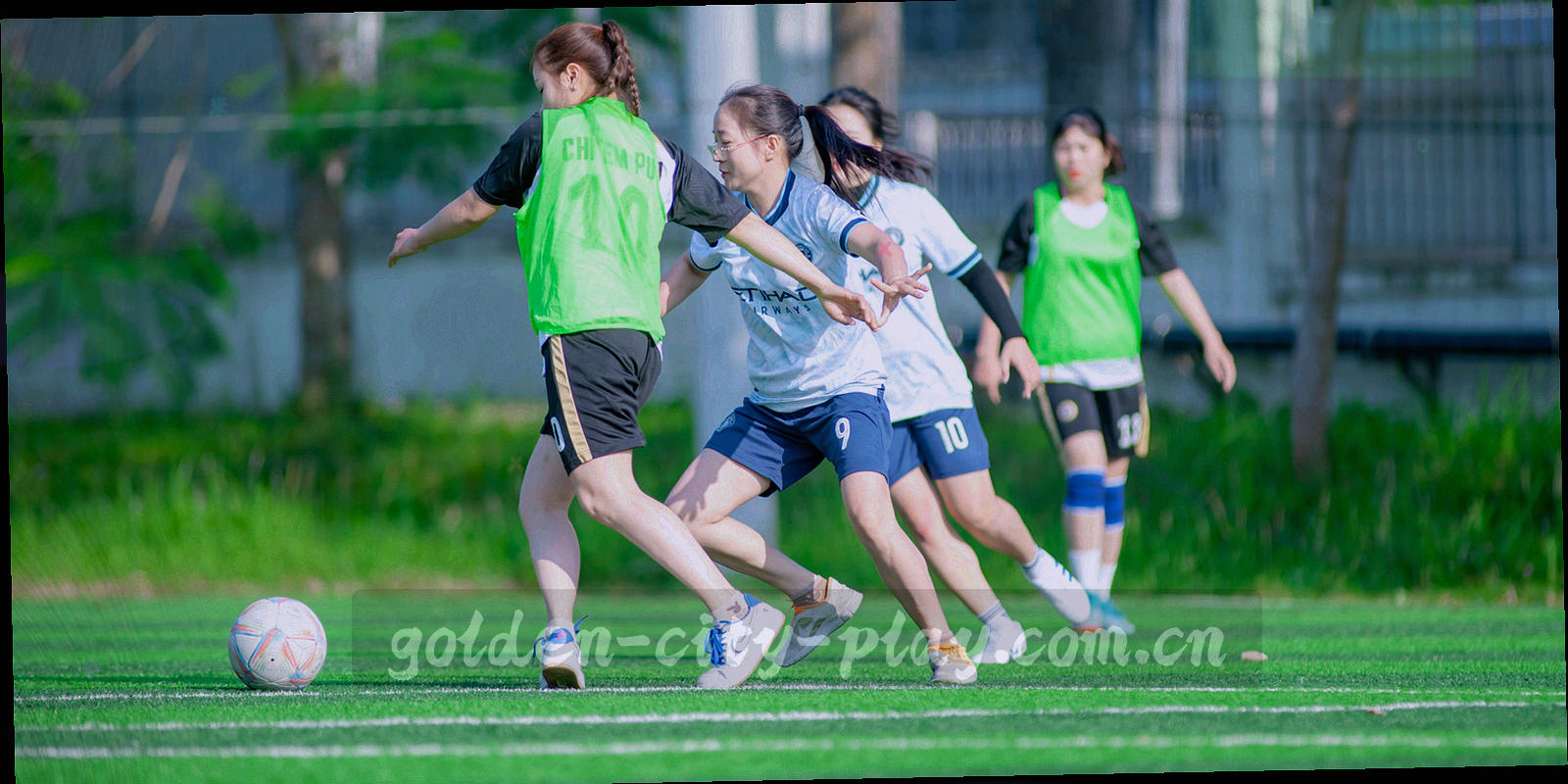
城市舞台竞演周
连轴三晚的整场排期,适合想一次看完完整节目单的人。
案例不是一长串清单。先按场景分组,再用筛选按钮挑出你要的类型,每张卡上都标了主题归属和大致时长。
连轴三晚的整场排期,适合想一次看完完整节目单的人。
短场版本,下班后过去正好,结束不耽误第二天。
整场按一个年代统一布置,进场就开始跟着走。
灯区与音区交替切换,适合约上一整桌朋友。
沿着固定动线走完全程,中途可以停也可以折返。
露天场次看天气排,雨天会顺延到下周同一时段。
散场时能带走自己做的那一件,材料现场提供。
两三人一桌,节奏慢,适合第一次来的新朋友。
整晚只放一部,中途设一次休息,进场后不再进出。
3 个主题 · 7 组
整场与半场都有,天气不影响,全年都能排。
2 个主题 · 6 组
按一条主线走完全场,适合结伴同行。
2 个主题 · 5 组
动线固定,随时进场随时停,单人也能走。
2 个主题 · 6 组
受天气影响,日历里会额外标出可顺延的档期。
2 个主题 · 5 组
小桌制,人数有限,建议提前两周收进收藏夹。
1 个主题 · 3 组
场次少、时长长,排期一出来就会出现在日历首屏。
看中哪一组就先收起来。收藏不是终点,它是活动日历的起点——约黄金城娱乐看活动,这条路径最短。
在案例卡或详情页点收藏,状态存在你这台设备的本地收藏夹里,不跟着账号跑。
打开活动日历,收藏过的场次会带底色标出来。选一个你走得开的日期,点进去就是那一档。
设置提醒后,日历会在开场前一天和当天各提示一次。露天场次遇到顺延,提醒会跟着改。
首页顶部已经不再放旧版按钮。想下旧版,路径只有三个动作,记住位置就不会再来回翻。
首页右上角的会员中心入口,登录后直接落到面板首页。
面板左侧自上而下依次是第一栏、第二栏、第三栏。旧版入口固定在第二栏的最上方一格。
进去之后界面和以前一致,历史记录仍然留在本机。第二栏下方还挂着本地记录查询的入口。
已经习惯了旧版布局的会员,可以把它收进收藏夹。收藏状态跟设备走,换机后需要重新收。
同一件事,两边的处理位置并不一样。左边是新版面板,右边是从第二栏进去的旧版入口。右栏更宽,是因为它在重新登录后要多走两步。
重新登录后直接落到分区首页,最近浏览过的区块保持在上次的位置。
重新登录后停在列表式首页,得自己回到原来待的那一区,然后从第二栏重新进一次。
如果你每周都要来两三次,建议按新版面板的路径重新收一遍收藏夹,能省下找入口的时间。
比两个版本换手机后重新登录,差别主要集中在第二步和第四步。按顺序走一遍,通常十分钟内能回到原来的状态。
装好后先不要急着登录,打开面板确认版本号,本周的更新说明里会写清楚这一版改了什么。
新版:打开即进入分区首页。旧版:打开是列表式首页。
面板第二栏可以查看近 180 天的本地操作记录。新机上是空的,这是正常的——记录不跟着账号走。
新版:第二栏同时挂着旧版入口。旧版:第二栏本身就是入口。
登录后先看一眼页面顶部的分区索引,确认自己落在哪一区,再决定要不要往下走。
新版:登录后回到上次浏览的区块。旧版:回到列表首页。
把常看的活动和常用的版本页重新收进去,日历那边就会跟着出现排期。这一步做完,就算彻底换过来了。
新版:收藏按三类自动归档。旧版:收藏还是一条列表。

安卓端每周发一次内容更新说明,每月首周发一次版本说明。版本号分三段,看第二段就知道这次有没有动入口。
本周的更新说明里会列出新增的案例组、调整过的排期,以及第二栏有没有位置变化。
版本说明按月发布,重点写界面调整与操作流程变化,版本比对工具的对照基准也来自这里。
第一段是年度迭代,第二段是功能批次,第三段是当周修正。第二段变了,说明有新的入口或设置项调整。
会员中心资料下载专栏已经整理 140 余份,覆盖活动排期表、场景说明与操作指引三类。
更新说明与版本迭代的完整条目都放在 运营专栏,按分类往下翻就行。
不用从头翻到尾。对号入座,直接跳到最相关的那一段。
先看案例轨道的筛选按钮,挑出固定喜欢的那一类,再把常约的场次收进收藏夹。
跳到 01 案例索引 B直接看面板第二栏的位置说明,三个动作走完就能进去,历史记录还在本机。
跳到 03 旧版入口 C先看双栏对照,再看换机四步。两边的差别基本集中在第二步和第四步。
跳到 04 双栏对照 D想看共创方式和排期周期,去合作洽谈区,那边写清了对接流程和分工。
前往合作洽谈操作上卡住了,答疑中心按操作、版本与设备、记录与数据三类收了 26 条常见问题,多数能直接照做。
收藏之后进活动日历定日期、设提醒;换机后用四步回到原状态。中间任何一步卡住,都可以在工作日 9:00–18:00 联系客服。